5.3.1 销售订单{business_sa_saorder}
销售订单是销售管理系统实质性功能的第一步,销售订单是企业确定客户购买商品信息的单据,主要功能包括:单据录入、修改、删除、审核、查询、终止等。
【菜单路径】
功能导航/供应链/销售管理/订单/销售订单
单据通用操作参见《库存管理》用户手册第三章通用操作3.1单据
【业务流程】
来源:销售订单可手工新增或者来源销售报价单。
去向:已审核未终止的销售订单可生成销售发货单、销售发票、销售出库单。具体生单规则受单据表头业务流程约束。在与其他系统集成使用的时候,生产订单、生产主计划、生产计划、采购订单、委外订单、收款单,均可参照销售订单生单。
【部分数据项说明】
栏目名称 | 栏目说明 |
表头主要栏目 | |
单据编号 | 根据编号方式的设置可以手工录入、自动生成、自动可改。编号方式及编码规则的设置见:系统-设置中心-单据设置-单据参数、系统-设置中心-单据设置-单据编号规则。 |
业务类型 | 下拉选择,选项有:普通销售(默认)/分期收款/委托代销 |
业务流程 | 参照录入,参照对应业务类型下的未禁用的销售业务流程,且满足:业务流程中的[业务流程]=‘无’,或[业务流程]中存在‘销售订单’业务环节。 注:业务流程的选择会对后续流程有很大影响,录入时需按实际业务需要进行选择。 |
客户 |
|
表体主要栏目 | |
物品编码 | 参照或手工录入,只能录入非禁用的物品。录入、修改物品,且客户非空时,需触发重新取价,并自动匹配客户物品编码。 |
客户物品编码 |
|
单位 |
|
销售计价单位取法 | 从物品档案中的“销售计价单位取法”带入, 浮动换算率的物品可修改计价单位的取法。 |
计价单位 |
|
计价数量 | 根据录入的计量单位数量即单据表体上“数量”及计价单位与计量单位的换算率计算 |
主计量单位数量 | 根据录入的计量单位数量即单据表体上“数量”及主单位与计量单位的换算率计算 |
换算率 | 是指辅计量单位与主单位之间的换算率。 取值与计算规则参见《多计量单位应用》 |
报价、单价、金额、价税合计、税额、含税单价、返利前含税单价、返利前价税合计 | 与“销售报价取得方式”、“销售单据录入以含税价为准、无税价为准”等参数设置有关,具体换算遵循销售价格金额计算规则 |
税率 | 取物品档案上的税率,可修改。 |
使用返利额 | 默认为0,可修改。要求录入的数值返利前价税合计。 参数“订单保存检查返利额”若勾选,订单保存时会根据“返利对象”检查当前单据的返利额是否超出“返利结余金额”,如果超出则给出提示。若此参数不勾选则不做校验。 注:表头币种不为本位币,或数量=0或空时,不可录入。如果把表头的本位币修改为非本位币时,会把之前录入的使用返利额清空。 |
预发日期 | 当有多行且“预发日期”均相同时,可使用工具栏/操作下的〖批录入预发日期〗做批量录入。 |
批次 | 启用批次管理的物品才可手工录入或参照,否则不可维护 |
终止原因、终止人、终止时间 |
|
【单据操作】
- 录制销售订单:编辑销售订单时,支持条码录入、整单折扣、整单返利、批录入预发货日期等操作。整单折扣参见销售价格管理《整单折扣》。
- 出单:即销售订单推式生成下游单据。销售订单可推式生成销售发货单、销售发票(专用发票/普通发票)、销售出库单。具体出单规则受销售订单上业务流程的约束。
- 销售订单联查:通过工具栏联查功能,可进行库存查询、客户信用查询、客户销售历史查询、销售返利余额查询、下查所选择的销售订单所生成的下游单据。客户销售历史查询参见应用专题《客户销售历史查询》。
- 销售订单变更:可以对销售订单表头数据中的“销售类型”、“收货地址电话”、“收货单位”、“收货人”、“收货电话”、“传真”、“开票客户”、“纳税人登记号”、“表头自定义项”、“部门”、“职员”及“备注”进行变更,对表体内数据中的“预发日期”、“仓库”、“批次”、“项目”、“备注”、“表体自定义项”、“数量”进行变更。销售订单变更后,可查看变更记录。
2注意:
“数量”在变更时,修改后的|数量|要大于等于所生成的每一种直接下游单据的|数量|之和。
- 销售订单终止/反终止:单据执行完毕,该单据就可以终止了;对于确实不能执行的某些单据,经主管批准后,也可以终止该单据。如果单据已终止,但又要执行,可以反终止单据。支持整单终止/整单反终止,单行终止/单行反终止。
- 销售订单毛利计算:对已审核销售订单进行销售毛利计算。毛利分析方式有三种:按参考成本、按结存成本、按采购成本(默认)。
毛利分析方式:采购成本
采购成本的获取,又分两种方式:非自动获取,自动获取
采购成本非自动获取
操作步骤
【第一步】点击销售订单单据界面工具栏〖操作〗按钮下的“毛利计算”,进入毛利计算页面。毛利分析方式选择“采购成本”。如下图所示:
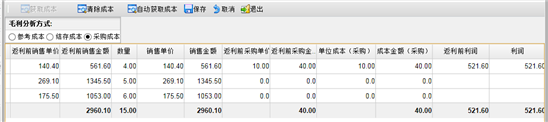
图5-1 按采购成本计算毛利列表页面
说明:
- 物品编码、物品名称、规格型号,取自销售订单明细行信息。注:如果销售订单上明细记录存在相同物品,则按物品进行汇总列示。
- 计量单位:取销售订单上物品的主计量单位
- 数量:取销售订单行记录的对应的主计量单位数量。
- 返利前销售单价:等于“返利前销售金额/主单位数量”。
- 返利前销售金额:取销售订单行记录的返利前价税合计。明细行记录存在相同物品,则返利前销售金额求和。注:外币业务需换算成本币,再取值。
- 销售单价:等于“销售金额/主单位数量”。
- 销售金额:取销售订单行记录的本币价税合计。明细行记录存在相同物品,则销售金额求和。
- 返利前采购单价:等于“返利前采购金额/主单位数量”。
- 返利前采购金额:如果销售订单行按采购成本分析对应的[返利前利润]、[利润]两者其中一个有值,则=返利前销售金额-返利前利润;[返利前利润]、[利润]两者无值,获取成本时,取所选择的采购订单行记录的返利前价税合计,求和。
- 单位成本(采购):等于“成本金额(采购)/主单位数量”。
- 成本金额(采购):如果销售订单行按采购成本分析对应的[返利前利润]、[利润]两者其中一个有值,则=销售金额-利润;[返利前利润]、[利润]无值,获取成本时,取所选择的采购订单行记录的本币价税合计,求和。
- 返利前利润:取销售订单行记录的按采购成本计算出的返利前利润;无值,则=返利前销售金额-返利前采购金额。
- 利润:取销售订单行记录的按采购成本计算出的利润;无值,则=销售金额-采购金额。
【第二步】选中一条明细,点击〖获取成本〗按钮,弹出采购订单查询条件界面。如下图所示:
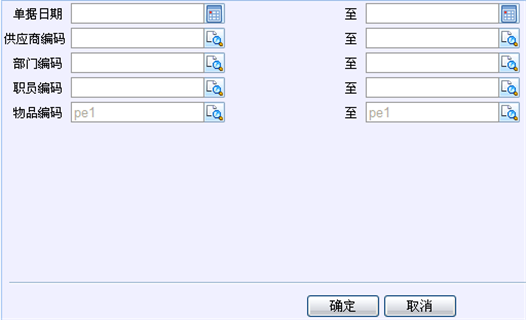
图5-2 订单查询条件页面
说明:
- 物品编码:不可编辑,传入毛利分析列表所选中记录的物品。
【第三步】录入查询条件,点击〖确定〗按钮,进入采购订单查询结果列表。如下图所示:

图5-3 采购订单查询结果列表
说明:
- 订单号、订单日期、供应商编码、供应商名称、部门、职员、物品编码、物品名称、规格型号、主计量单位、主计量单位数量:均取取采购订单行记录的对应字段值。
- 返利前采购单价:取采购订单行记录的返利前含税单价,换算成主单位且为本币的,换算公式=返利前含税单价*汇率*换算率。
- 返利前采购金额:取采购订单行记录的返利前价税合计,需换算成本币的,=价税合计*汇率。
- 采购单价:取所选择的采购订单行记录的主单位本币含税单价。
- 采购金额:取所选择的采购订单行记录的本币价税合计。
【第四步】勾选采购订单,点击〖确定〗按钮,返回成本计算界面,按匹配到的采购订单数量,计算成本金额(采购)。系统自动计算出利润,保存。
采购成本自动获取
操作步骤
【第一步】点击销售订单单据界面工具栏〖操作〗按钮下的“毛利计算”,进入毛利计算页面。毛利分析方式选择“采购成本”。如下图所示:
图5-4 按采购成本计算毛利列表页面
【第二步】点击〖自动获取成本〗按钮,将所有记录自动匹配采购成本。匹配采购订单记录的顺序同手工获取采购成本查询记录顺序一致,一次将所有记录匹配完,不够匹配时且不取采购成本直接跳过,足够匹配时,则获取相应的采购的成本
2注意:
- 如果勾选的采购订单主单位数量之和小于销售订单的主单位数量,确定时给出提示:选择的订单数量不足,请继续选择!
- 如果销售订单的明细记录获取了采购成本,则此销售订单不可以反审核,对应的采购订单不可反审核。
毛利分析方式:参考成本/结存成本
操作步骤
【第一步】在毛利计算页面,毛利分析方式选择“参考成本/结存成本”。如下图所示:
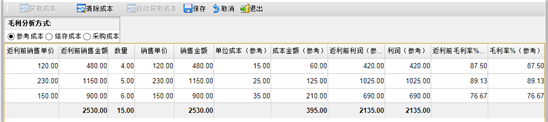
图5-5 按参考成本/结存成本计算毛利列表页面
说明:
- 物品编码、物品名称、规格型号,取自销售订单明细行信息。
- 计量单位:取销售订单上物品的主计量单位。
- 数量:取销售订单行记录的对应的主计量单位数量。
- 返利前销售单价:等于“返利前销售金额/主单位数量”。
- 返利前销售金额:取销售订单行记录的“返利前价税合计/(1+税率)”。明细行记录存在相同物品,则返利前销售金额求和。注:外币业务需换算成本币,再取值。
- 销售单价:等于“销售金额/主单位数量”。
- 销售金额:取销售订单行记录的本币无税金额。明细行记录存在相同物品,则销售金额求和。
- 单位成本:如果销售订单行按结存成本或参考成本分析对应的[返利前利润]、[利润]两者其中一个有值,则单位成本=成本金额/主单位数量;[返利前利润]、[利润]无值时,获取成本时,按毛利分析选择的结存成本或参考成本取相应的成本。注:所获取的成本都是按主计量单位计算。
- 成本金额:如果销售订单行按结存成本或参考成本分析对应的[返利前利润]、[利润]两者其中一个有值,则=销售金额-利润;[返利前利润]、[利润]无值时获取成本时,=单位成本*主单位数量。
- 返利前利润:取销售订单行记录的按结存成本或参考成本计算出的返利前利润;无值,则=返利前销售金额-成本金额。
- 利润:取销售订单行记录的按结存成本或参考成本计算出的利润;无值,则=销售金额-成本金额。
【第二步】点击〖获取成本〗按钮,系统自动获取参考成本/结存成本,计算利润。如果列表所有明细行获取不到参考成本或结存成本时,系统会给出提示:“未取到参考成本/结存成本”。
【业务控制】
- 暂存状态的单据不可审核,可修改、删除。
- 销售订单保存或审核是否改变可用量,根据库存可用量计算参数设置而定。
- 未启用审批流时,单据状态为“保存”,才可审核;启用审批流时,单据状态为“审核中”,才可审核。
- 不可反审核的销售订单有:a.已生成下游单据的销售订单;b.已终止的销售订单(包括单行终止);c.已根据采购成本计算毛利的销售订单。
- 不可变更的销售订单有:a.已终止的销售订单;b.已进行毛利计算的销售订单。
- 变更时,〖增行〗、〖删行〗按钮可用。删行时,如果所选明细行已生成下游单据,则不可删行。