3.3.3查询条件说明
在账表中用户可根据企业需要输入查询条件,根据这些条件筛选出所需要的数据。
- 选中所要显示的项目:在“显示”列中打勾;在“对齐方式”列中选择该项目在列表中的对齐方式,系统提供三种选择,即左对齐、右对齐、居中;在“显示名称”列中修改其项目在列表中的显示名称。
- 设置报表表体部分项目(如物品分类)显示级次。
1 级次录入方法:下拉参照录入,包括末级、1级、2级、……,显示级次根据相应档案最大级次确定,例如物品分类档案当前最大级次是4级,则物品分类项目对应级次下拉参照包括末级、1级、2级、3级、4级。级次不录入时表示显示末级,级次录入时按所选级次显示。
2 本报表可以录入级次的项目包括:供应商分类编码、物品分类编码、项目编码等。
- 设置汇总:选择按哪些项目进行汇总显示账表。
1 所有项目汇总方式都没有选中时,按单据明细行显示(即每一张单据每一行在报表中显示成一条记录)。
2 如果选中一项或者多项进行汇总,则按汇总方式对明细记录进行汇总显示,选中作为汇总方式的项目按原值显示,未选中汇总方式时各项按以下规则显示(设置为显示的前提下)。
3 数量、主计量单位数量、报价金额、折扣额、无税金额、金额、税额:取汇总记录相应数据项的合计值。
4 报价、无税单价:取汇总后的报价金额或无税金额/汇总后主计量单位数量。
- 设置分组小计:选择可以按哪些项目进行分组小计。
- 分组排序:应用举例如下:
列名:客户编码;排序方式:递增;分组:勾选。
含义为:按照客户编码递增的方式进行排序,且按客户编码为分类进行小计。
- 计算列:可自定义需要显示的列,并规定该列显示的公式。需要给该列进行重命名,则在{结果}页签中进行命名。应用举例如下:
1 点击【添加】按钮,名称:列表1;公式:点击参照输入如下图:
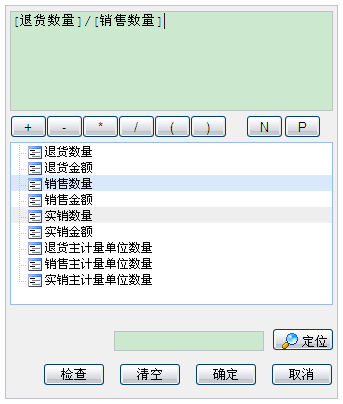
图3-43参照界面
2 选中“退货数量”,双击,“退货数量”即显示在公式里,输入退货数量/销售数量,点击确定,列表1的公式即为退货数量/销售数量。
3 在{结果}页签找到列表1,将显示名称改为“退货率”,保存查询。
4 在账表中即可看见各个物品的退货率。
2注意:
- 项目设置完成后,可通过【上移】、【下移】按钮设置各项目的显示位置,序号为1,在列表中显示在第二列,依次类推。用光标选中所要移动的项目,点击【上移】按钮,项目显示向前移动,反之亦然。