5.3.13 科目多栏账设置{finance_gl_acctbook_mulcolinit}
【主要功能】用于设置科目多栏账,系统提供分析级次、分析方向、分析方式等方面的设置。通过设置好的科目多栏账,可以随时对科目多栏账进行查询。
例如:管理费用下设置有通讯费、交通费、办公费等明细科目,使用多栏账查询,可以以管理费用为分析对象,在一个页面下同时显示出通讯费、交通费、办公费等明细科目的内容,如下图所示如要使用此类的账簿,需事先作相应的设置操作。
管理费用多栏账
摘要 | 借方 | 贷方 | 借方 | ||
金额 | 交通费 | 通讯费 | |||
期初余额 |
|
|
|
|
|
费用 | 500 |
| 500 | 500.00 |
|
费用 | 650 |
| 1,150 |
| 650 |
费用 | 900 |
| 2,050 |
| 900 |
费用 | 29,100 |
| 31,150 |
| 29,100 |
费用 | 3,560 |
| 34,710 | 3,560 |
|
图5-1 管理费用多栏账示意
操作步骤
【第一步】点击【功能导航/财务/总账管理/账表/科目多栏账设置】,进入科目多栏账设置页面,如下图所示
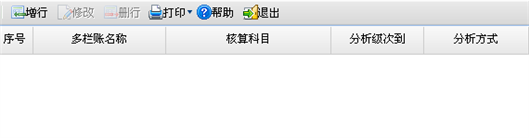
图5-2 多栏账设置页面
【第二步】在科目多栏账设置页面点击〖增行〗按钮,输入科目多栏账信息。可通过增行在编码处录入科目,系统自动带出科目方向和科目名称,科目方向在方向列显示,科目名称在栏目名称列显示。还可以通过〖自动编排〗按钮快速设置。如下图所示
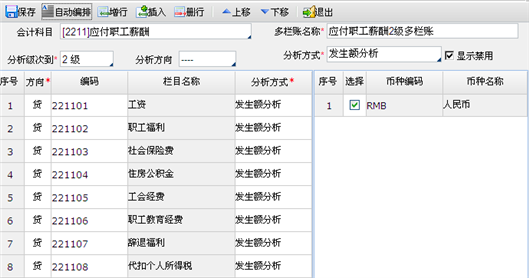
图5-3 多栏账增加页面
【栏目说明】
- 会计科目:选择需要设置成科目多栏账的会计科目。
- 多栏账名称:定义科目多栏账的名称,如:库存商品多栏账、管理费用多栏账等。
- 分析级次:设置分析级次到哪一级,范围到所选科目下级科目的最大级次。
- 分析方向:设置科目分析方向,系统预置两种方向,即借方、贷方。
- 分析方式:设置分析方式,系统预置了两种分析方式,即发生额分析与余额分析。
【第三步】科目多栏账信息设置完成,点击〖保存〗按钮,对增加的多栏账进行保存;点击〖插入〗按钮可插入行;点击〖删行〗按钮,可删除行;点击〖上移〗〖下移〗按钮可改变行的位置。