5.2.1自定义表单模板{pt_eform_formtemplatelist_oa}
提供表单设计和编辑工具。
功能导航/协同管理/工作协同/流程设置/自定义表单模板
列表通用操作参见《3.4单据列表》
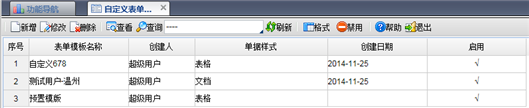
图5-1 自定义表单模板
- 启用:选中一条禁用的记录,点启用, 该模板的当前状态为启用状态,此单据模板将能被流程模板使用。
- 禁用:选中一条启用的记录,点禁用,会禁用该模板,在流程设置中找不到该模板,已被流程引用自定义表单模板不能禁用,如需禁用,必须先禁用相应流程模板。
- 修改:选中一条记录,点修改,会打开模版修改页面。改后再次新建事项时,将按照修改后模版样式使用,已处理完成或处理中单据不受新模版影响。
新增自定义表单模板(表格模式)
以下是自定义表单的新增页面,分表格模式和文档格式两种。
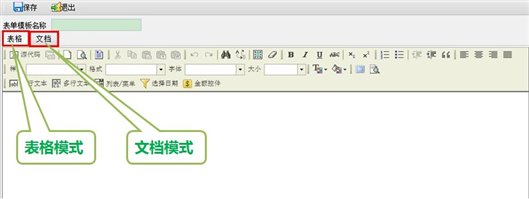
图5-2 自定义表单模板页面
按钮说明 | |
源代码 | 表单编辑区变为html代码,不可拖拽按钮进行编辑。 |
单行文本 | 在表单中需要用户填写的地方,可以采用“单行文本”进行定义,单行文本可作为字符型(姓名、事由等)。 |
多行文本 | 在表单中需要用户填写的地方,数据量比较大时可以采用“多行文本”进行定义。可作为说明、备注等大段文本数据的输入框。 |
列表/菜单 | 表单中的单选框。 |
选择日期 | 表单中的日期输入控件。 |
金额控件 | 表单中的金额输入控件,可以设置是否必填项。 |
- 表单模板名称是必输入项。
- 单行文本、多行文本、列表/菜单、选择日期、金额控件中的属性中名称可以作为流程中判断的条件。
新增自定义表单模板(文档模式)
对于习惯使用word的用户,我们推荐一种快速建立表单的方法:
以下是自定义表单(文档模式)的新增画面
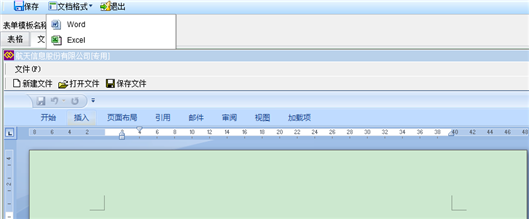
图5-3 文档模式页面
【注意事项】